

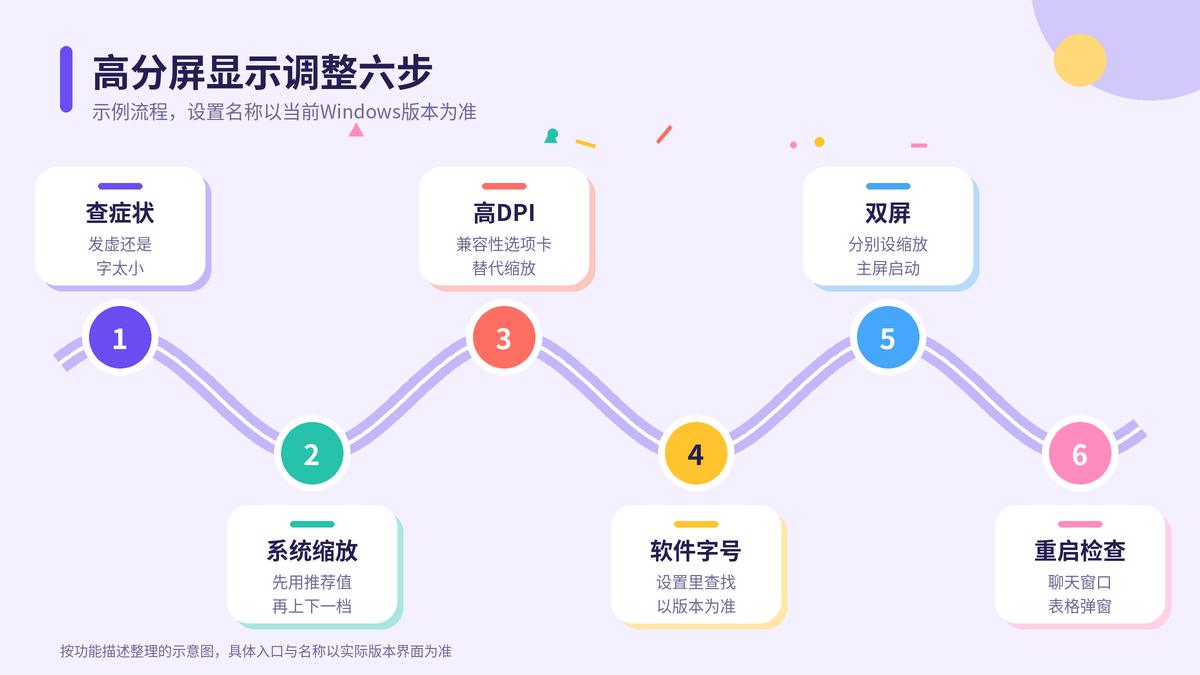
HelloWorld跨境电商助手在高分屏上模糊或字太小,多与 Windows 显示缩放和程序的高 DPI 处理方式有关。先调整系统缩放比例,再在程序属性里改高 DPI 设置,并看软件自身有没有字号选项(以当前版本为准),调完重启程序检查。
这篇文章按一次验光配镜的流程来写:先查清楚“看不清”到底是哪种症状,再像验光师换镜片那样,一档一档调系统缩放、换高 DPI 方案、试软件自身字号,每换一档都让你坐下来看一看聊天窗口和表格,最后给笔记本外接显示器这种“双眼度数不同”的情况单独配一副合适的镜片。文中的分辨率、缩放比例和屏幕尺寸都是示例示意;Windows 设置里各项名称和位置会随系统版本变化,以你当前使用的系统版本为准;HelloWorld跨境电商助手是否提供字号或界面缩放选项,以你当前使用的版本为准。
验光第一步:查清症状,为什么软件在高分屏上会模糊
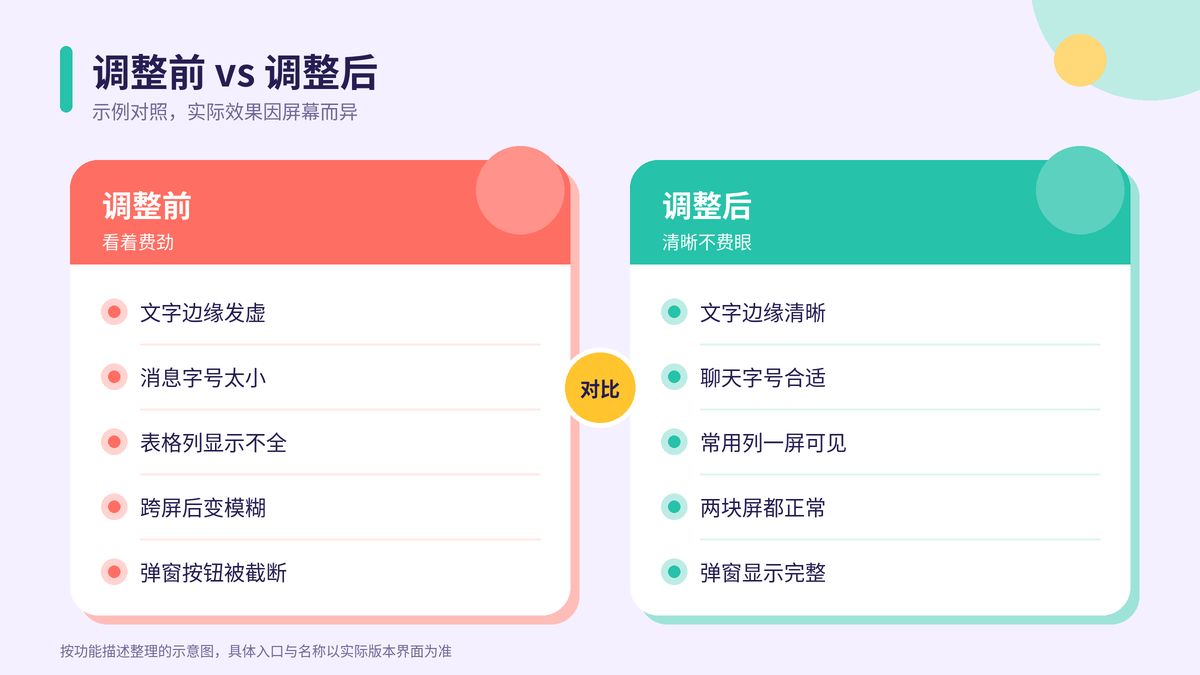
很多卖家换了新的轻薄笔记本,屏幕分辨率是二点五 K 甚至四 K,打开 HelloWorld跨境电商助手后却发现两种截然不同的问题:一种是界面整体发虚,文字边缘像蒙了一层雾;另一种是界面很清晰,但字小得像蚂蚁,看一下午买家消息眼睛又酸又累。这两种症状的原因不同,处理方式也不同,先分清楚再动手。
原因在于 Windows 的显示缩放。高分辨率屏幕在同样的尺寸里塞进了更多像素,如果按百分之百显示,所有文字都会变得很小,所以系统通常会默认放大到百分之一百五十或更高。程序如果能够自己适应高 DPI,就会按放大后的尺寸重新绘制,界面清晰;如果程序没有完全适配,系统就会把它当成一张小图片强行拉大,于是出现发虚。字太小则多半是缩放比例设得太低,或者程序自己按固定像素绘制、没有跟着系统放大。
| 症状(示例描述) | 常见原因 | 先试哪一档 |
|---|---|---|
| 整体发虚,文字边缘模糊 | 系统把程序界面拉伸放大 | 第三步高 DPI 设置 |
| 清晰但字太小 | 缩放比例偏低 | 第二步系统缩放 |
| 笔记本上清楚,外接显示器上模糊 | 两块屏幕缩放比例不同 | 第五步双屏处理 |
| 部分弹窗发虚,主界面正常 | 程序内不同窗口适配方式不同 | 第三步加第六步重启检查 |
验光第二步:调整 Windows 显示缩放,先配一副基础镜片
验光师总是先确定基础度数,我们先从系统缩放调起。这一步影响整台电脑的所有程序,调好之后再针对 HelloWorld跨境电商助手做细调。
- 在桌面空白处点击鼠标右键,选择“显示设置”;也可以打开“开始”菜单里的“设置”,依次进入“系统”和“屏幕”,部分系统版本里这一项叫“显示”。
- 如果连着多块屏幕,先在页面顶部点选你正在用来看 HelloWorld跨境电商助手的那块屏幕,后面的设置只对选中的屏幕生效。
- 在“缩放和布局”部分找到“缩放”,旁边通常会标注一个推荐值。先选推荐值,例如示例中十四英寸二点五 K 屏推荐百分之一百五十。
- 选好后打开 HelloWorld跨境电商助手,看一眼消息列表和商品表格。如果字还是偏小,再往上调一档,例如百分之一百七十五;如果界面太大、表格显示的列太少,就往下调一档。
- 同一页面里确认“显示分辨率”保持系统推荐的原生分辨率,不要为了让字变大而调低分辨率,调低分辨率会让整块屏幕都变得模糊。
- 如果推荐档位都不合适,可以在缩放选项里找到“自定义缩放”,输入一个介于一百到五百之间的数值。自定义缩放需要注销后才生效,而且部分程序在非常规比例下更容易发虚,建议优先使用系统给出的档位。
改完缩放后,有些程序会提示部分界面需要重新打开才会正确显示。为了看到真实效果,建议把 HelloWorld跨境电商助手完全退出后再打开一次,而不是只把窗口最小化又还原。
验光第三步:在程序属性里调整高 DPI 设置,给发虚的界面换镜片
如果系统缩放调好后,字的大小合适了,但 HelloWorld跨境电商助手的界面依旧发虚,就要给这个程序单独换一片镜片。Windows 允许你针对某一个程序决定由谁来负责放大界面。
- 先完全退出 HelloWorld跨境电商助手,包括任务栏右下角通知区域里的图标,确保程序没有在后台运行。
- 在桌面上找到 HelloWorld跨境电商助手的快捷方式,单击右键选择“打开文件所在的位置”,找到真正的程序文件;也可以直接在快捷方式上右键操作。
- 在程序文件或快捷方式上单击右键,选择“属性”,切换到“兼容性”选项卡。
- 点击“更改高 DPI 设置”按钮,在弹出的窗口里勾选“替代高 DPI 缩放行为”。
- 在“缩放执行”下拉框里选择一个选项。一般先试“应用程序”,让程序自己处理缩放;如果效果不好,再试“系统(增强)”,它会尝试让文字更清晰;“系统”这一项最容易发虚,通常不作为首选。
- 依次点击“确定”关闭所有窗口,重新打开 HelloWorld跨境电商助手,查看消息窗口、订单列表和设置弹窗的清晰度。
- 每换一个选项都完整重启一次程序再比较,就像验光时每换一片镜片都要重新看一次视力表。如果三个选项都不理想,取消勾选恢复默认,避免改得更糟。
Windows 在“高级缩放设置”里还有一个总开关,叫“允许 Windows 尝试修复应用,使其不模糊”,名称以当前系统版本为准。打开它之后,系统会对部分程序自动做清晰度修复,可以和上面的程序级设置配合使用。需要注意的是,这些都是系统层面的选项,不会改动 HelloWorld跨境电商助手里的店铺、订单和消息数据。
验光第四步:试 HelloWorld跨境电商助手自身的字号或缩放选项
系统和程序属性都调过之后,最后一片镜片是软件自己的显示设置。有些软件会在设置里提供字号、界面缩放或显示密度选项,能在不影响其他程序的情况下单独调整。
- 打开 HelloWorld跨境电商助手,进入设置或偏好设置页面,看有没有与字号、界面大小、显示相关的选项,具体名称和位置以当前版本为准。
- 如果有字号选项,先把聊天窗口的字号调大一档,看看外语消息和翻译结果是否读起来更轻松;表格类页面的字号可以保持默认,以免一屏显示的商品太少。
- 如果你使用的版本支持按住 Ctrl 键滚动鼠标滚轮或使用快捷键缩放界面,可以在具体页面上试一试,找到最舒服的比例后记下来。
- 如果软件里没有任何字号或缩放选项,就以前面两步的系统设置为主,不必强求,也可以在软件更新后再回来看看是否新增了相关功能。
验光第五步:笔记本加外接显示器,双眼度数不同时的特殊处理
很多卖家在办公室会给笔记本外接一块大显示器,笔记本屏幕是高分屏、缩放百分之一百五十,外接的二十四英寸显示器是普通分辨率、缩放百分之一百。HelloWorld跨境电商助手在一块屏幕上清晰,拖到另一块屏幕上就发虚,这就像两只眼睛度数不同,需要分别配镜。
- 打开“显示设置”,在页面顶部分别点选两块屏幕,为每块屏幕各自设置合适的缩放比例,示例中笔记本用百分之一百五十,外接显示器用百分之一百。
- 决定你主要在哪块屏幕上处理订单和消息,把那块屏幕设为主显示器,勾选“设为主显示器”,名称以当前系统版本为准。
- 先在主显示器上启动 HelloWorld跨境电商助手,尽量不要启动后再在两块屏幕之间来回拖动窗口,部分程序在跨屏时不会立即重新适配缩放。
- 如果窗口在跨屏后发虚,把程序完全退出,在目标屏幕上重新打开一次,通常就能恢复清晰。
- 如果两块屏幕都需要长期使用,可以回到第三步,试一试“系统(增强)”或“应用程序”选项,看哪一种在两块屏幕上都可以接受。
- 外接显示器本身的分辨率也要设为其推荐值,用转接线连接时,确认转接线支持该分辨率,否则画面本身就会发糊,这与软件设置无关。
验光第六步:调完后重启程序,逐页检查聊天窗口和表格页面
配好眼镜还要戴上走几步。所有设置调完之后,建议按下面的清单做一次完整检查,确认日常工作中最常用的页面都清晰可读。
- 完全退出 HelloWorld跨境电商助手,必要时注销一次 Windows 再登录,让缩放设置在全部程序中生效。
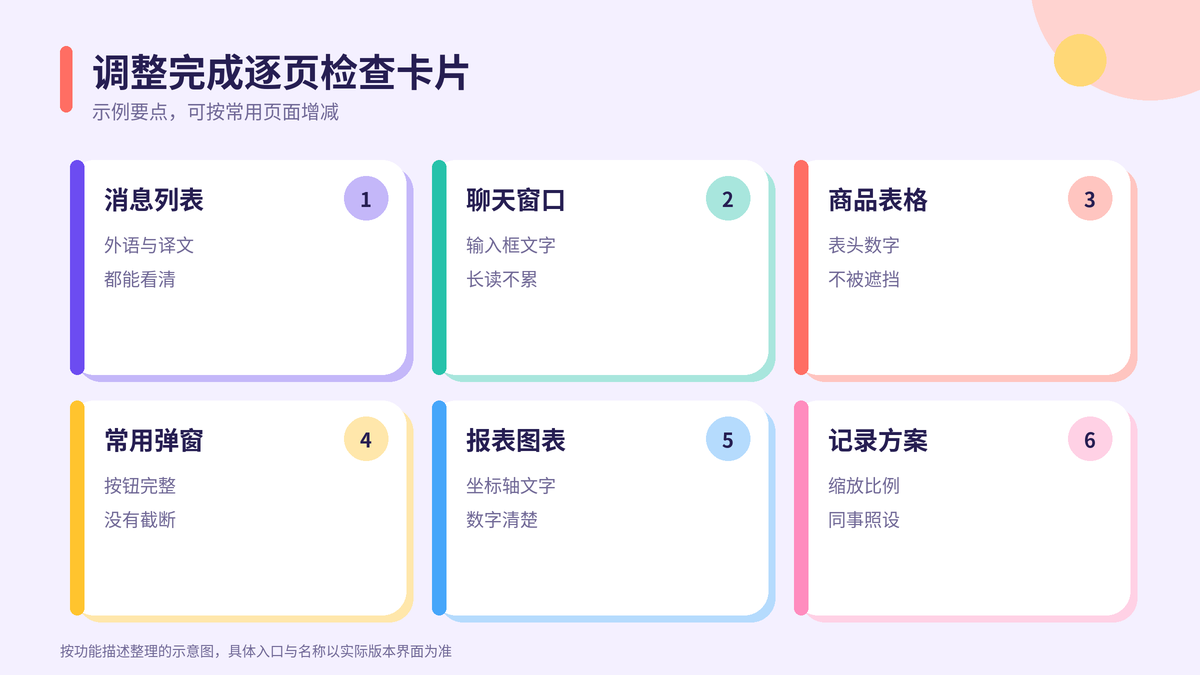
- 重新打开软件,先看多平台消息列表和聊天窗口,确认买家消息、翻译结果和输入框里的文字都清晰,长时间阅读不吃力。
- 打开商品列表、库存表格和订单列表,确认表头、数字和按钮没有被遮挡,横向能显示你常用的列,不需要频繁左右拖动。
- 打开几个常用弹窗,例如编辑商品、修改库存或设置页面,确认弹窗内的文字和按钮完整显示、没有被截断。
- 查看数据分析或报表页面里的图表,确认坐标轴文字和数字可以看清。
- 如果团队里多人使用相同型号的电脑,把最终采用的缩放比例和高 DPI 选项记录下来,方便同事照着设置。
配镜讲究一档一档试,调显示也是一样:先定系统缩放,再给程序换高 DPI 方案,然后看软件自身选项,最后单独处理双屏,每一步都重启检查。照这个顺序做,HelloWorld跨境电商助手在高分屏上就能既清晰又不费眼。
常见问题
改了高 DPI 设置后 HelloWorld跨境电商助手界面变得特别大怎么办?
这通常是选择了“应用程序”后,程序按自己的方式缩放,和系统缩放叠加了。可以把系统缩放调低一档再看效果,或者改选“系统(增强)”。实在不合适就取消勾选“替代高 DPI 缩放行为”,恢复到原来的状态。
调整显示设置会影响店铺数据或消息记录吗?
不会。显示缩放和高 DPI 设置只改变界面的显示方式,不会改动 HelloWorld跨境电商助手里的店铺授权、商品、订单和消息数据。放心按步骤调整,调错了也可以随时改回默认。
软件更新后又开始模糊了,是设置失效了吗?
软件更新时,程序文件可能被替换,之前在程序属性里做的高 DPI 设置有可能需要重新设置一次。按第三步再检查一遍兼容性选项卡即可。系统层面的缩放比例一般不会因为软件更新而改变。
只有翻译弹窗模糊,主界面正常,该怎么处理?
程序内不同窗口的适配方式可能不完全相同。先试第三步里的不同缩放执行选项,每次都完整重启后检查翻译弹窗;如果依旧只有这一处模糊,可以记录系统版本、缩放比例和截图,反馈给 HelloWorld跨境电商助手的官方客服。
屏幕本身就不清楚,怎么判断是不是软件的问题?
打开系统自带的设置窗口或记事本对比一下。如果系统自带的窗口也发糊,问题在分辨率、转接线或显示器本身;如果只有 HelloWorld跨境电商助手模糊,再按本文的第三步和第四步处理。